
Downloader by AFTVnews: como instalar e usar em 2026
Today
8.5 MB
v2.0.4
Android 6+
50M

Description
O Downloader by AFTVnews é um aplicativo gratuito que baixa arquivos direto na sua TV, no Fire Stick, no celular ou no tablet. Basta digitar um endereço, pesquisar no Google ou usar um código numérico curto. Por isso, ele virou a ferramenta preferida de quem quer instalar apps que não aparecem na loja do aparelho. Neste guia, você vai ver a ficha técnica, os aparelhos compatíveis, a instalação passo a passo, as novidades da versão 2.0, as soluções para erros comuns e os cuidados de segurança que muita gente ignora.
O que é o Downloader by AFTVnews
O site AFTVnews lançou o aplicativo em novembro de 2016, como o primeiro app do site para Fire TV. De lá para cá, o Downloader ganhou versões para Google TV, Android TV, celulares e tablets. Segundo a página oficial, mais de 100 milhões de pessoas já o usam, mas esse número vem do próprio desenvolvedor. Por outro lado, a Google Play mostra mais de 50 milhões de downloads e nota de cerca de 4,2 estrelas.
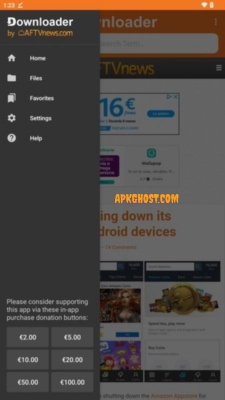
Na prática, o aplicativo reúne quatro ferramentas em uma só: navegador, gerenciador de downloads, gerenciador de arquivos simples e instalador de APK. Assim, você baixa um arquivo e o instala sem trocar de app. Além disso, ele funciona com controle remoto, inclusive para digitar endereços, algo que poucos apps de download oferecem.
Em quais aparelhos funciona (e em quais não funciona)
O Downloader roda em aparelhos com Android ou Fire OS. Dessa forma, ele atende:
- Fire TV Stick, Fire TV Cube e TVs com Fire TV;
- Chromecast com Google TV e TV Box com Android TV;
- celulares, tablets e tablets Fire.
Quem procura o Downloader by AFTVnews APK Smart TV precisa checar o sistema da televisão primeiro. O app funciona em Smart TVs com Android TV ou Google TV, como alguns modelos da TCL, da Sony e da Philips. Por outro lado, ele não roda em TVs Samsung (Tizen), LG (webOS), Roku nem Apple TV.
O iPhone também fica de fora. Quem pesquisa Downloader by AFTVnews APK for iPhone esbarra em um limite técnico: o formato APK é exclusivo do Android, e o desenvolvedor não lista versão para iOS.
O Downloader é seguro e legal?
O aplicativo é uma ferramenta de download, e o risco depende do que você baixa. Portanto, a segurança está nas suas escolhas. Veja os pontos principais:
- Origem: o app oficial vem da Google Play e da Amazon Appstore, com o mesmo desenvolvedor.
- Dados: a Google Play informa que o app pode coletar e compartilhar dados pessoais, com criptografia em trânsito, e que você pode pedir a exclusão dos dados.
- Anúncios: o app exibe anúncios, e a loja avisa isso na página.
- JavaScript: o navegador interno vem com o JavaScript desligado, o que, segundo a documentação, reduz anúncios e bloqueia código malicioso.
- Avaliações: a maioria dos usuários elogia, porém alguns relatam travamentos.
Sobre a legalidade, o app em si é legítimo. Ainda assim, o uso depende do arquivo. Instalar um app que não está na loja, como um player de vídeo ou um aplicativo de um desenvolvedor independente, é comum e legal. Já baixar apps piratas ou listas de TV sem autorização é ilegal, e o combate à pirataria de streaming no Brasil é intenso. Por isso, use o Downloader apenas com fontes confiáveis.
Onde baixar com segurança
Quem digita Downloader by AFTVnews APK download latest version no Google acaba em sites de terceiros. Mesmo assim, as lojas oficiais continuam sendo o caminho mais seguro e entregam a atualização correta.
- Google Play: para Android TV, Google TV, celulares e tablets.
- Amazon Appstore: para Fire TV e tablets Fire.
- Site oficial: a página aftvnews.com/downloader reúne os links das duas lojas.
Atenção aos nomes parecidos. Alguns apps, como o “Downloader for TV”, pertencem a outros desenvolvedores, e o original traz AFTVnews.com como autor. Além disso, uma avaliação na Google Play relata que o app raramente aparece na busca de um stick Onn com Google TV. Nesse caso, abra a Google Play no navegador do celular ou do computador, localize o app e escolha a TV como aparelho de destino.
Como instalar no Fire TV Stick
Siga estes passos:
- Abra a busca do Fire TV, digite “Downloader” e escolha o app do desenvolvedor AFTVnews.com.
- Toque em baixar e aguarde a instalação.
- Libere a instalação de apps desconhecidos. A documentação do desenvolvedor cita Configurações > Dispositivo > Opções do desenvolvedor > Apps de fontes desconhecidas. Em versões mais novas do Fire OS, a opção aparece como “Instalar apps desconhecidos”, com uma lista por aplicativo. Então ative o Downloader nessa lista.
- Se as Opções do desenvolvedor não aparecerem, abra Configurações > Meu Fire TV > Sobre e pressione o botão central sobre o nome do aparelho sete vezes.
- Abra o Downloader e permita o acesso aos arquivos, se o sistema pedir.
O caminho exato muda conforme a versão do Fire OS. Portanto, procure o termo “desconhecidos” no menu do desenvolvedor.
Como instalar no Google TV, Android TV e no celular
No Google TV e no Android TV, instale o app pela Google Play e abra-o. Em seguida, baixe um APK. Nesse momento, o Android pede permissão para instalar apps vindos dessa fonte. Ative a opção para o Downloader em Configurações > Apps > Acesso especial > Instalar apps desconhecidos. O nome do menu varia conforme o fabricante.
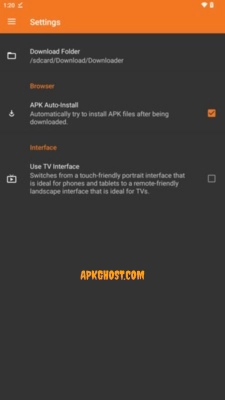
Quem usa o Downloader by AFTVnews APK for Android em um celular ou tablet encontra uma interface de toque, que chegou na versão 1.5.0. Além disso, dá para voltar à interface de TV, feita para controle remoto. Já em TV Boxes que o app confunde com tablets, o Uptodown cita uma opção para abrir a interface de TV na horizontal.
Como usar: endereço, busca e códigos curtos
Na versão 2.0, a tela inicial reúne o navegador e uma única barra de endereço. Nela, você escolhe entre três opções:
- Endereço direto: se o link aponta para um arquivo, como dominio.com/app.apk, o download começa na hora. Se aponta para um site, o app abre a página no navegador.
- Pesquisa: se você digita palavras soltas, o app faz uma busca no Google.
- Código curto: o encurtador de links do AFTVnews gera códigos numéricos. O botão “#” abre um teclado numérico que facilita a digitação com o controle remoto.
Aliás, o app também aceita links no formato downloader://, que sites e outros apps usam para abrir endereços, códigos e pesquisas direto no Downloader. Use códigos curtos apenas de fontes em que você confia, porque o código esconde o endereço final.
Navegador integrado: controle remoto, zoom e JavaScript
O navegador interno permite abrir sites e baixar arquivos das páginas. Com o controle remoto, siga estas regras:
- Setas: movem o cursor na tela.
- Botão central: clica no link sob o cursor.
- Avançar rápido e voltar: aumentam e diminuem o zoom.
- Menu: abre o menu do navegador. Pressione duas vezes para entrar ou sair da tela cheia.
- Bordas da tela: rolam a página quando o cursor chega até elas.
Com um controle de jogo, use o direcional esquerdo para mover o cursor, o botão A para clicar e os botões R1 e L1 para o zoom. Além disso, a versão 1.5.0 trouxe um ajuste de tamanho do texto. Quando uma página não carrega direito, ative o JavaScript no menu do navegador e recarregue.
Favoritos, arquivos e configurações
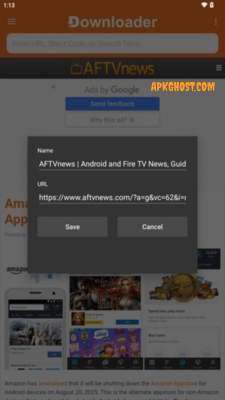
Os favoritos funcionam como marcadores e guardam até 500 endereços. Você pode adicionar um por vez ou importar vários de um arquivo .txt ou de uma página do Pastebin. Nesse arquivo, cada linha traz o endereço e, depois de um espaço, um nome opcional. Também dá para exportar a lista, editar, reordenar e apagar itens.
A área Arquivos lista tudo o que você baixou. Ao selecionar um APK, a instalação começa. Para apagar, destaque o arquivo e aperte o botão de menu. Desde a versão 2.0, existe também a opção de apagar todos os arquivos de uma vez.
Atenção a um detalhe desatualizado na internet: a pasta de downloads mudou para /sdcard/Download/Downloader, e o app não permite mais escolher outra pasta. Nas configurações, a instalação automática de APK vem ativada por padrão. Se você prefere baixar vários arquivos e instalar depois, desmarque essa opção.
Novidades da versão 2.0 e histórico de atualizações
A versão 2.0, de 5 de março de 2026, é a maior atualização até agora. Veja o que mudou:
- a tela inicial agora inclui o navegador, com uma barra de endereço única;
- o menu lateral se esconde sozinho e deixa o navegador em largura total;
- o botão “#” abre o teclado numérico para os códigos curtos;
- o cursor ficou mais suave e preciso;
- o app pode virar o navegador padrão e abre links downloader://;
- a área Arquivos ganhou a opção de apagar tudo.
As atualizações seguintes corrigiram problemas pontuais. A 2.0.2, de 30 de março, tirou o app da lista de navegadores nos Fire TVs, por uma regra da Amazon. A 2.0.3 resolveu falhas com sites como o Linktree em aparelhos antigos e com vídeos em tela cheia. Por fim, a 2.0.4, de 31 de julho, corrigiu os downloads do MediaFire.
Algumas pessoas buscam o Downloader by AFTVnews 1.4 4 APK, uma versão de novembro de 2021 feita só para Android TV e Google TV, que adicionou suporte ao Android 11. Porém, essa versão não traz as correções recentes nem o suporte às versões novas do Android. Portanto, prefira sempre a mais atual. Se o seu aparelho for muito antigo, confira na loja qual versão ele aceita.
Checklist de segurança antes de instalar um APK
Qualquer Downloader APK baixado fora das lojas oficiais merece desconfiança, assim como qualquer outro arquivo. Antes de instalar, confira estes pontos:
- Confirme a origem: prefira o site do desenvolvedor ou a loja oficial.
- Compare o nome do app, o desenvolvedor e o tamanho com a página oficial.
- Passe o arquivo pelo VirusTotal, quando possível.
- Desconfie de apps que pedem permissões sem relação com a função.
- Evite versões “modificadas” ou “crackeadas”.
- Apague o APK depois de instalar, para liberar espaço.
Problemas comuns e soluções
- A mensagem “Connecting…” não some (Fire TV Stick): troque a fonte de energia. Se o stick está na porta USB da TV, use o adaptador de tomada que veio na caixa.
- O download do MediaFire falha: atualize para a versão 2.0.4.
- O Linktree não abre: atualize para a 2.0.3 ou mais nova.
- O site abre quebrado: ative o JavaScript no menu do navegador.
- O teclado não abre ou o corretor troca o endereço: atualize o app, porque as versões 2.0.0 e 2.0.1 corrigiram esses erros.
- O app fecha sozinho: atualize para a versão mais recente, pois várias versões 2.0 corrigiram travamentos.
- A instalação não começa: libere “apps desconhecidos” para o Downloader e confira a instalação automática nas configurações.
- O app não aparece na busca da TV: instale pelo navegador, como explicado acima.
- O armazenamento está cheio: apague arquivos na área Arquivos.
Se nada resolver, o desenvolvedor pede um e-mail para app@aftvnews.com. Informe o modelo e a geração do aparelho e o endereço exato que você tentou abrir.
Dá para usar no PC ou Mac?
Quem procura o Downloader by AFTVnews for PC só consegue usá-lo por um emulador de Android, como o BlueStacks. Segundo a página do BlueStacks, o BlueStacks 5 pede Windows 7 ou superior (ou macOS 11), ao menos 4 GB de RAM e 10 GB de espaço livre. Ainda assim, o app foi criado para TVs. No computador, o navegador comum já resolve o mesmo problema com mais facilidade.
Alternativas ao Downloader
Se o Downloader não atende, conheça algumas opções citadas em páginas de download:
- Send Files to TV: envia arquivos do celular para a TV.
- TV Bro: navegador feito para Android TV.
- Downloader for TV: app de outro desenvolvedor, com nome parecido, por isso confira o autor antes.
Antes de instalar qualquer uma, verifique a página do desenvolvedor na loja.
Perguntas frequentes
O Downloader é gratuito?
Sim. O app é gratuito e exibe anúncios.
Preciso de root?
Não. Você só precisa liberar a instalação de apps desconhecidos.
Funciona em TV Samsung ou LG?
Não. Essas TVs usam sistemas próprios, e o app exige Android ou Fire OS.
É legal usar o Downloader?
O app é legal, e a legalidade depende do arquivo. Evite conteúdo pirata.
Qual é a versão mais recente?
Segundo o desenvolvedor, a 2.0.4, de 31 de julho de 2026. Confira a loja para saber se saiu algo novo.
Dá para usar no iPhone?
Não, porque o app não tem versão para iOS.
Conclusão
O Downloader by AFTVnews resolve um problema simples: instalar apps e baixar arquivos em TVs que têm pouca flexibilidade. Para usá-lo bem, baixe pela loja oficial, libere apenas o necessário e mantenha o app atualizado. Além disso, confira a origem de cada arquivo antes de instalar. Assim, você aproveita a ferramenta com segurança.
Download links
How to install Downloader by AFTVnews: como instalar e usar em 2026 APK?
1. Tap the downloaded Downloader by AFTVnews: como instalar e usar em 2026 APK file.
2. Touch install.
3. Follow the steps on the screen.